--快速建站
1.快速建站
进入站点管理界面,点击网站建设模块,会提示您导入网站包,需要注意的是,保证您当前站点为空站点,如图1-1所示:
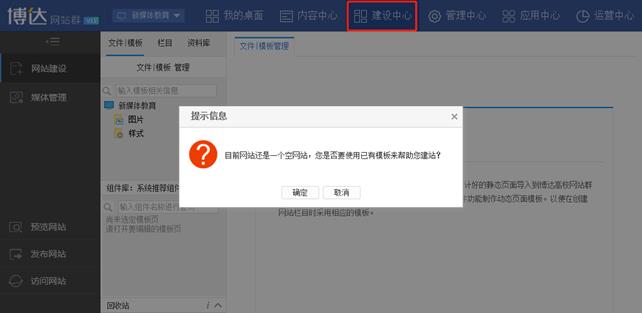
图1-1
然后点击确定,可以看到目前系统集成的网站包中,还有各个模板包的简单介绍以及效果图,如图1-2所示:
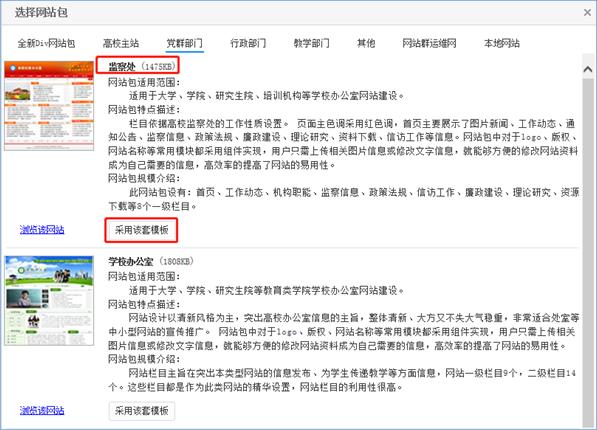
图1-2
假如目前我们要建立一个“党政部门”的网站,那么就选“采用该套模板”,紧接着弹出如图1-3所示界面点击确定即可:
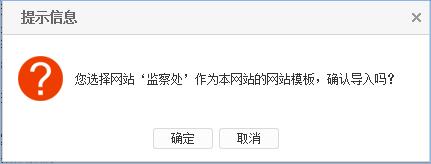
图1-3
等待网站包恢复完成后,就可以预览或者修改网站了,修改主要包括以下几个方面:
2.网站修改
2.1修改网站logo
网站包恢复成功后,我们首先可以换掉网站的Logo,切换到“文件|模板”处,点击
 ,我们可以看到整个首页模板的编辑界面,然后点击图2.1-1中红色标记的按钮:

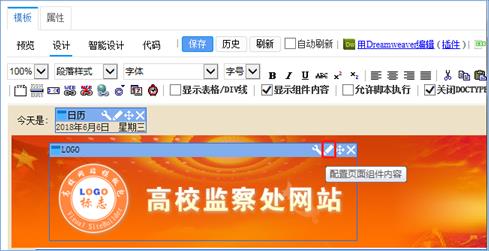
图2.1-1
如下图,将原来logo删除,然后把事先准备好的logo替换即可,如图图2.1-2所示:

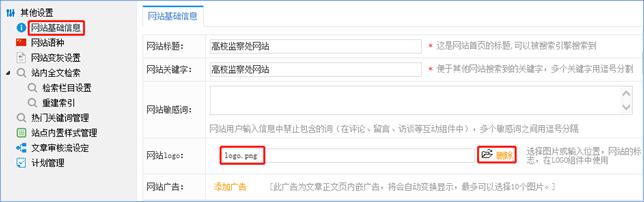
图2.1-2
替换好logo后,预览网站,即可看到logo已替换。
2.2修改网站栏目
修改完网站logo后,我们对整个网站进行浏览,根据我们具体的需求删除及修改一些不需要的栏目,比如我们要删除“纪检新闻”这个栏目,直接到“栏目管理”处将其删除,选中“纪检新闻”,然后删除,如图2.2-1所示:
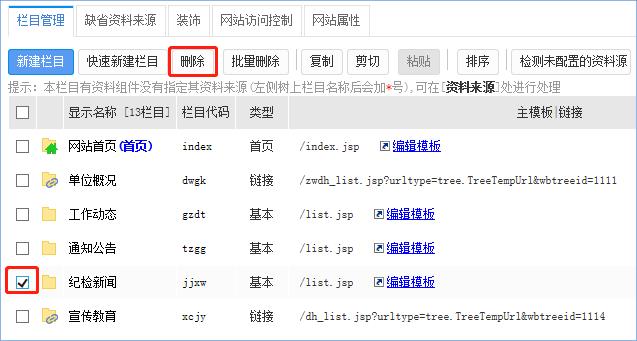
图2.2-1
如果要增加一个栏目,其在网页上也是以文章列表的方式显示新闻,我们可以直接复制某个相同展示方式的栏目,如增加“领导讲话”栏目,那么我们可以直接复制“工作动态”栏目,然后将其改名为“领导讲话”即可。如图2.2-2和图2.2-3所示:
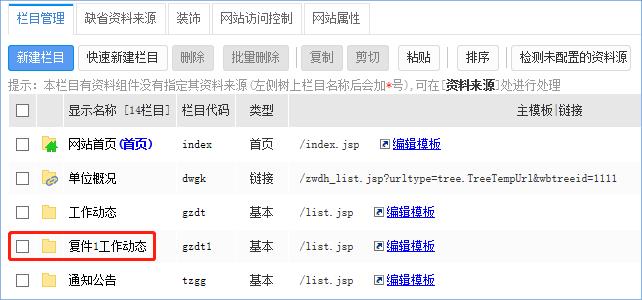
图2.2-2

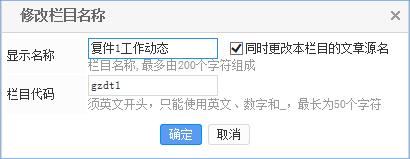
图2.2-3
经过反复操作后,栏目结构已经调整为我们所需要的结构,如图图2.2-4所示:
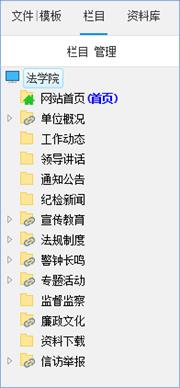
图2.2-4
2.3修改页面展示内容
如果我们想将“领导讲话”放到首页上展示并去掉“通知公告”,那么我们可以直接在首页模板上编辑将“通知公告”改为“领导讲话”,对应的组件名也改为“领导讲话”,如图2.3-1所示:

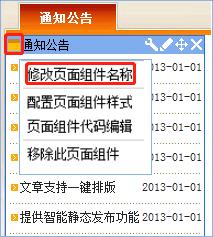
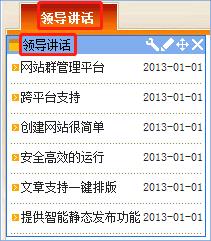
图2.3-1
编辑完成后,注意一定要进行保存模板,点击
 按钮即可。
按钮即可。
然后我们再切换到栏目管理处,点击
 ,然后点击右侧上方的资料来源选项卡,找到“通知公告”组件名称,选择后面的
 ,将资料源设置为“领导讲话”栏目下的即可,如图2.3-2:
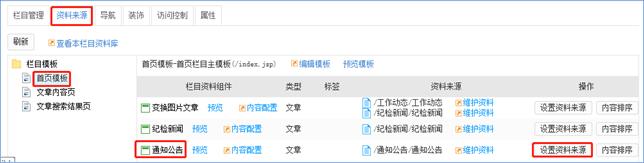
图2.3-2
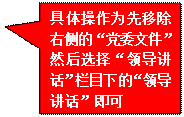
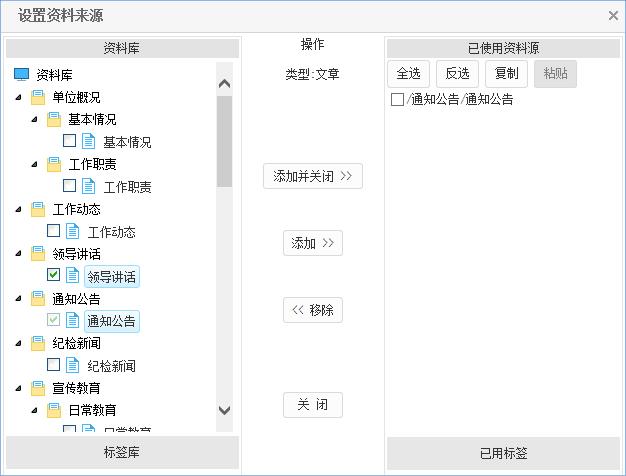
图2.3-3
如图2.3-3修改完成后,我们根据实际情况加入相应的资料,根据添加文章章节中的介绍即可完成网站资料更新,这个时候,一个完整的网站就建成了。
备注:网站包可以自主定制。

